Encontre uma foto pelo que está escrito nela, monte um vídeo em camadas ou organize uma coleção que só você pode abrir. Os recursos principais funcionam no aparelho.
Guia da versão 1.1.1. Confira a versão disponível no seu aparelho na Google Play.
Passo 01
Primeiros passos
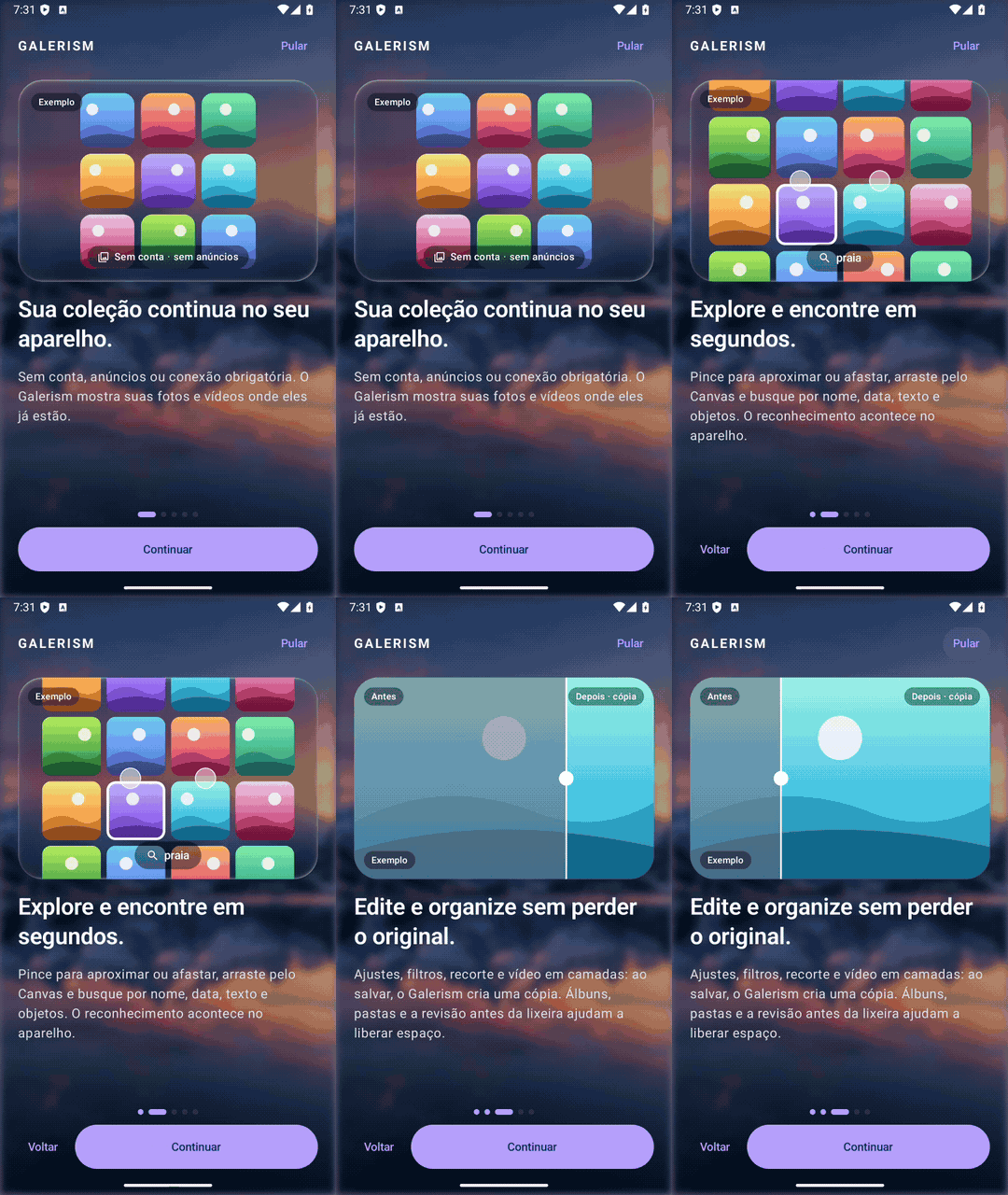
Abra o Galerism e passe pelo tutorial inicial. Ao receber a solicitação do Android, escolha entre abrir toda a biblioteca e permitir somente as mídias selecionadas, quando a opção estiver disponível.
A galeria pode ser usada enquanto o índice ainda é preenchido. Em Configurações, abra Como usar para praticar gestos, Canvas e privacidade.
Ver demonstração · Primeiros passosPrimeiros passos em uma biblioteca de demonstração.
Passo 02
Sua galeria
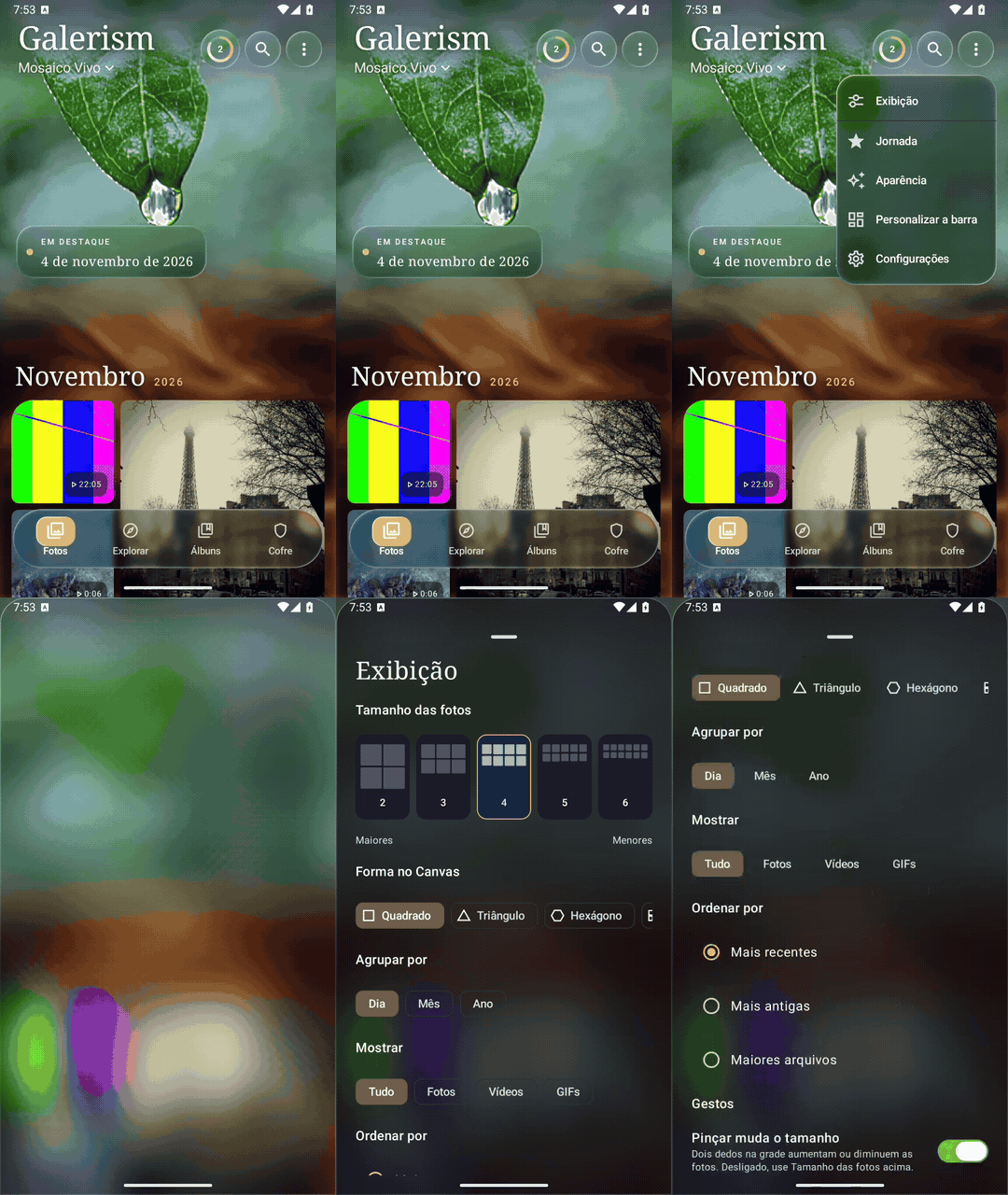
Abra Fotos e deslize para percorrer a linha do tempo. Em Exibição, ajuste a densidade da grade, o agrupamento, a ordem e o tipo de mídia. A pinça também muda o tamanho das miniaturas. Durante a rolagem, arraste a alça lateral para saltar entre meses.
Para agir em vários arquivos, mantenha uma miniatura pressionada, entre no modo de seleção e marque os itens desejados. As ações disponíveis dependem do tipo de mídia e da galeria aberta.
Ver demonstração · Sua galeriaSua galeria em uma biblioteca de demonstração.
Passo 03
Álbuns, favoritos e coleções
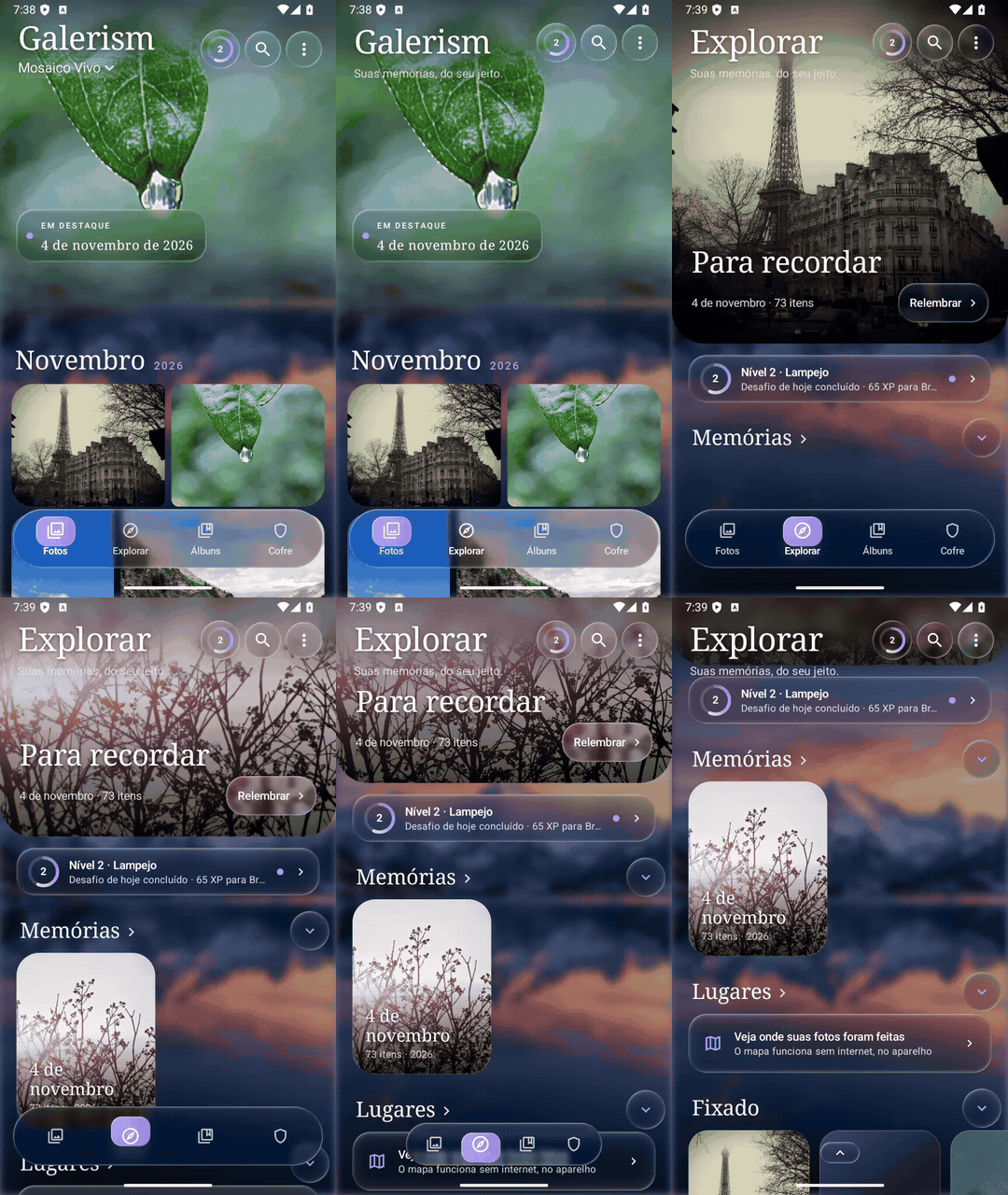
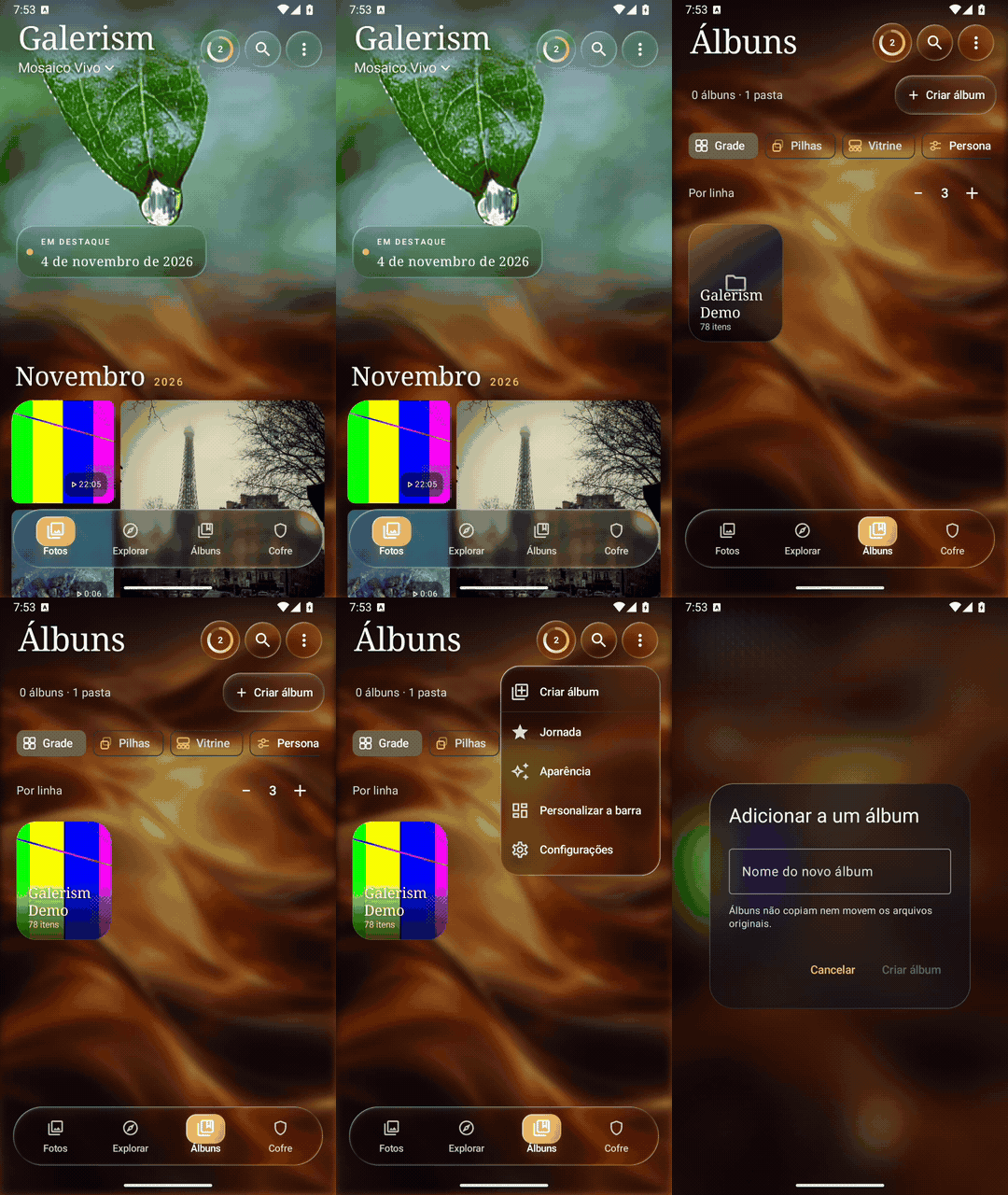
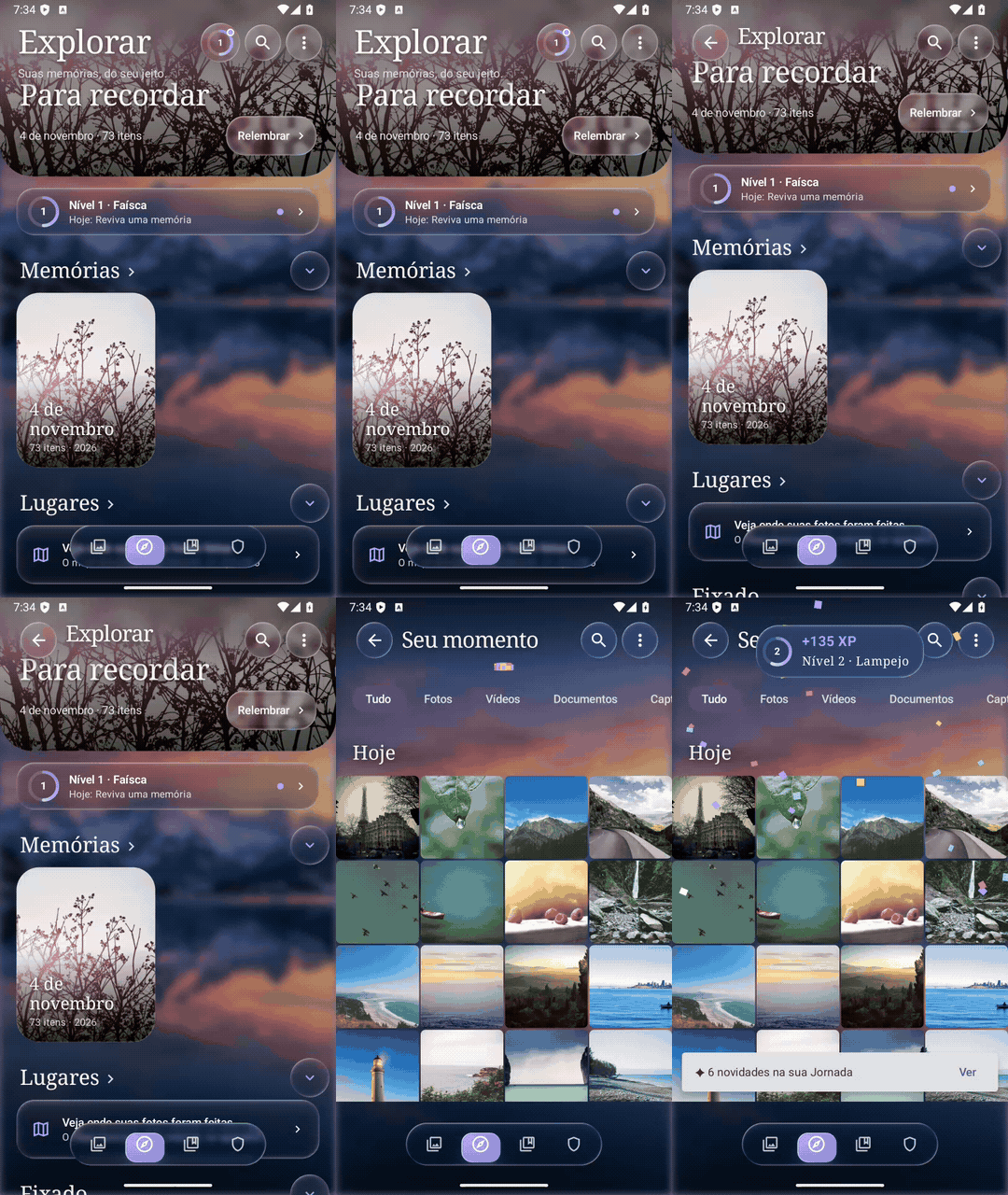
Entre em Explorar e toque no título de uma seção para abri-la. Use o botão redondo da seção para recolher a prévia. Em Álbuns, abra uma coleção ou crie uma com os itens selecionados.
O coração salva uma foto ou vídeo em Favoritos. Use Fixado para acessar coleções recorrentes e Tipos de mídia para separar fotos, vídeos, animados, capturas, documentos e vídeos grandes.
Ver demonstração · Explorar e percorrer as coleçõesExplorar e percorrer as coleções em uma biblioteca de demonstração.Ver demonstração · Abrir e criar um álbumAbrir e criar um álbum em uma biblioteca de demonstração.
Passo 04
Memórias e mapa
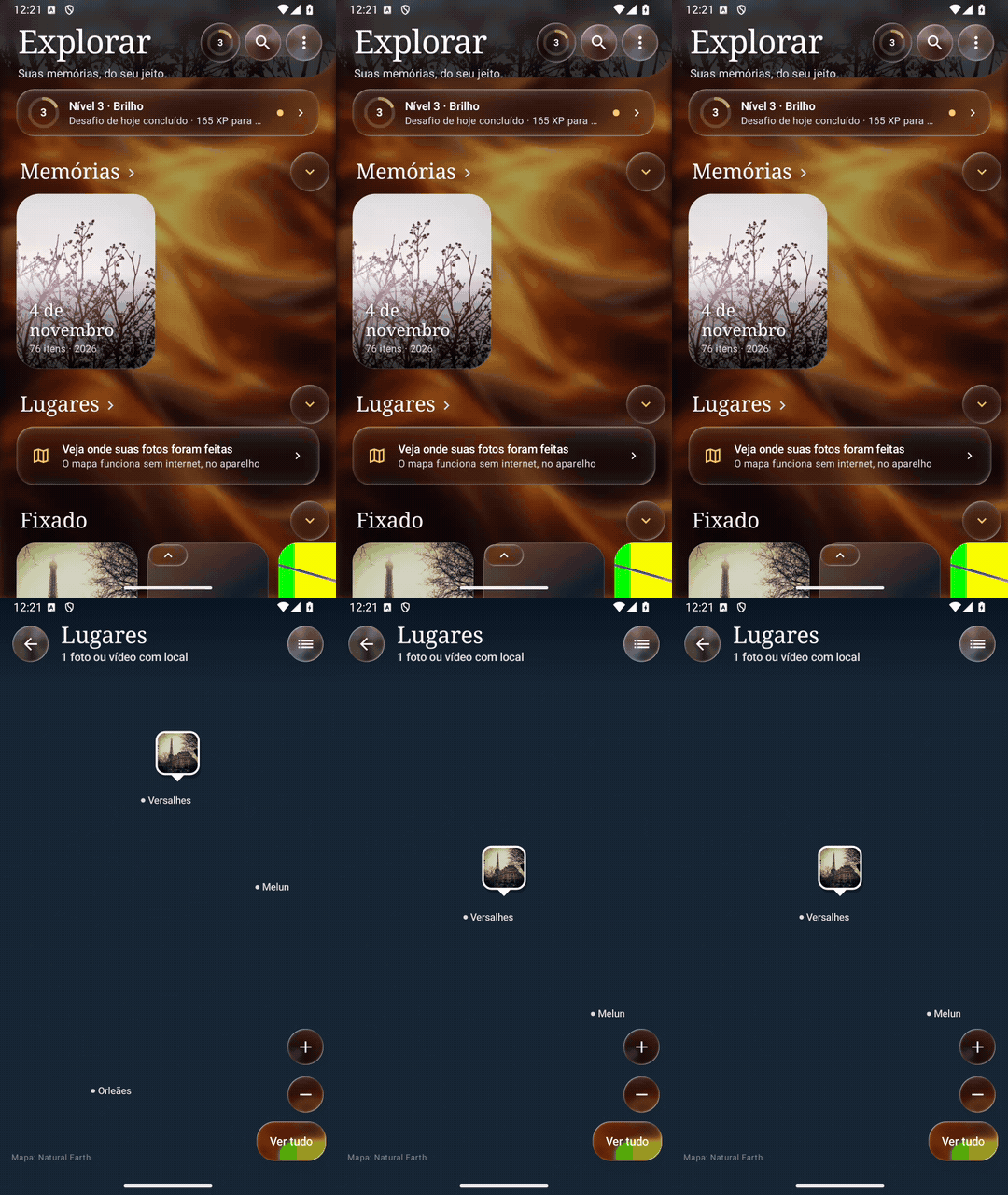
Em Explorar, abra uma memória para passar pelas imagens, pausar a apresentação ou ver a coleção inteira. Abra Lugares para navegar pelo mapa e tocar em um grupo de mídias.
Memórias usam datas da galeria. Lugares usa as coordenadas gravadas no arquivo e funciona offline. Uma foto sem localização continua na galeria e fica fora do mapa.
Ver demonstração · Abrir uma memóriaAbrir uma memória em uma biblioteca de demonstração.Ver demonstração · Abrir o mapa offlineAbrir o mapa offline em uma biblioteca de demonstração.
Passo 05
Busca, OCR e metadados
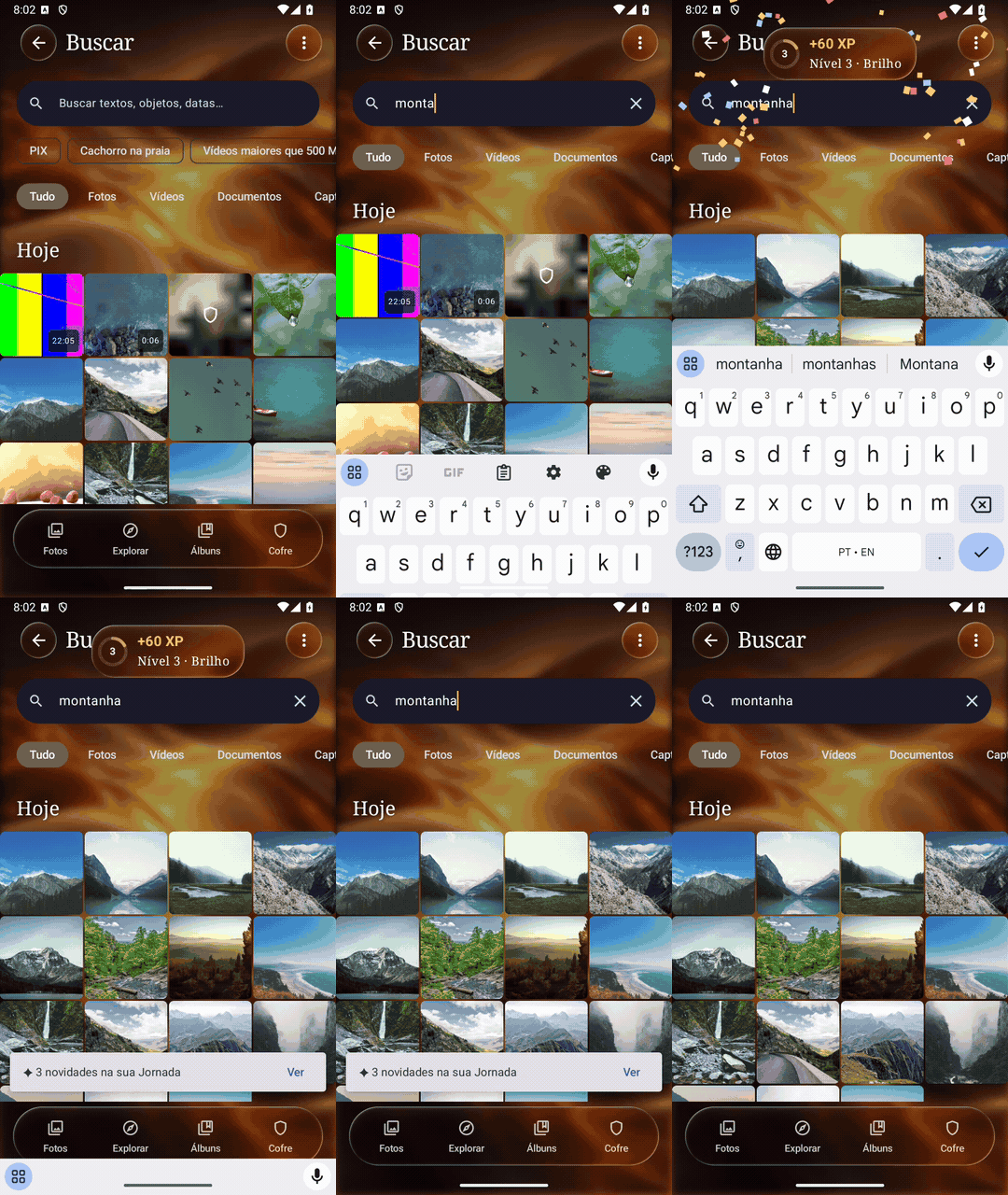
Em Buscar, escreva um nome de arquivo, uma data ou termos como “documentos de 2026”. Nos Detalhes de uma foto, abra Texto na foto para selecionar o trecho reconhecido e copiar.
A indexação acontece no aparelho. Os resultados vão surgindo à medida que a análise avança. Em Detalhes também aparecem pasta, dimensões, data, câmera e localização, quando presentes.
Ver demonstração · Busca, OCR e metadadosBusca, OCR e metadados em uma biblioteca de demonstração.
Passo 06
Revisão e limpeza
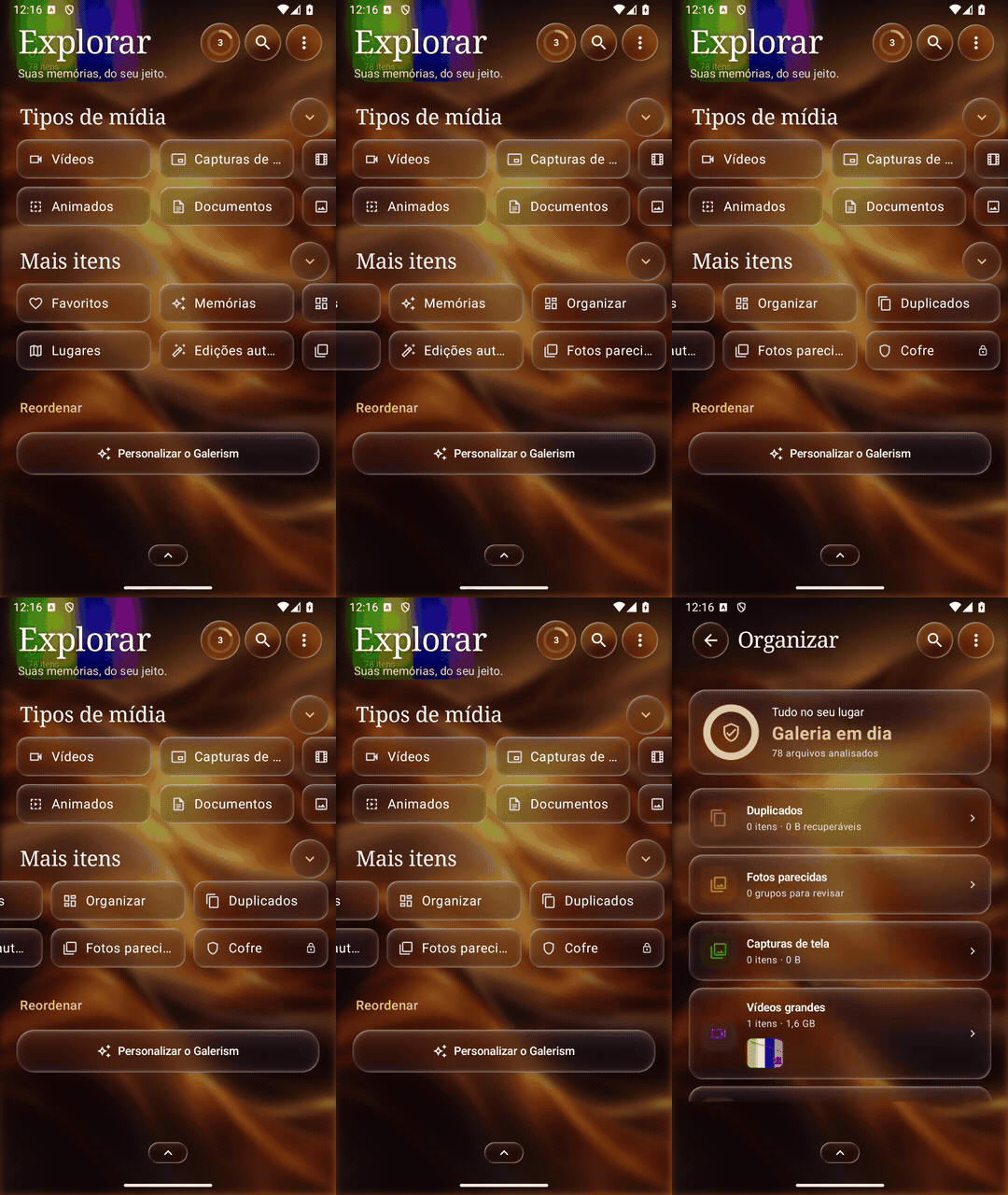
Em Explorar, role até Mais itens e abra Organizar. Escolha Duplicadas, Parecidas, Capturas de tela, Vídeos grandes ou Documentos. Revise o grupo, marque o que quer mover e confirme a ação no Android.
A sugestão de foto parecida é aproximada. A exclusão depende de confirmação. Ações como copiar, mover, renomear, compartilhar e adicionar a álbum também estão no visualizador ou na seleção.
Ver demonstração · Revisão e limpezaRevisão e limpeza em uma biblioteca de demonstração.
Passo 07
Fotos e reprodução de vídeo
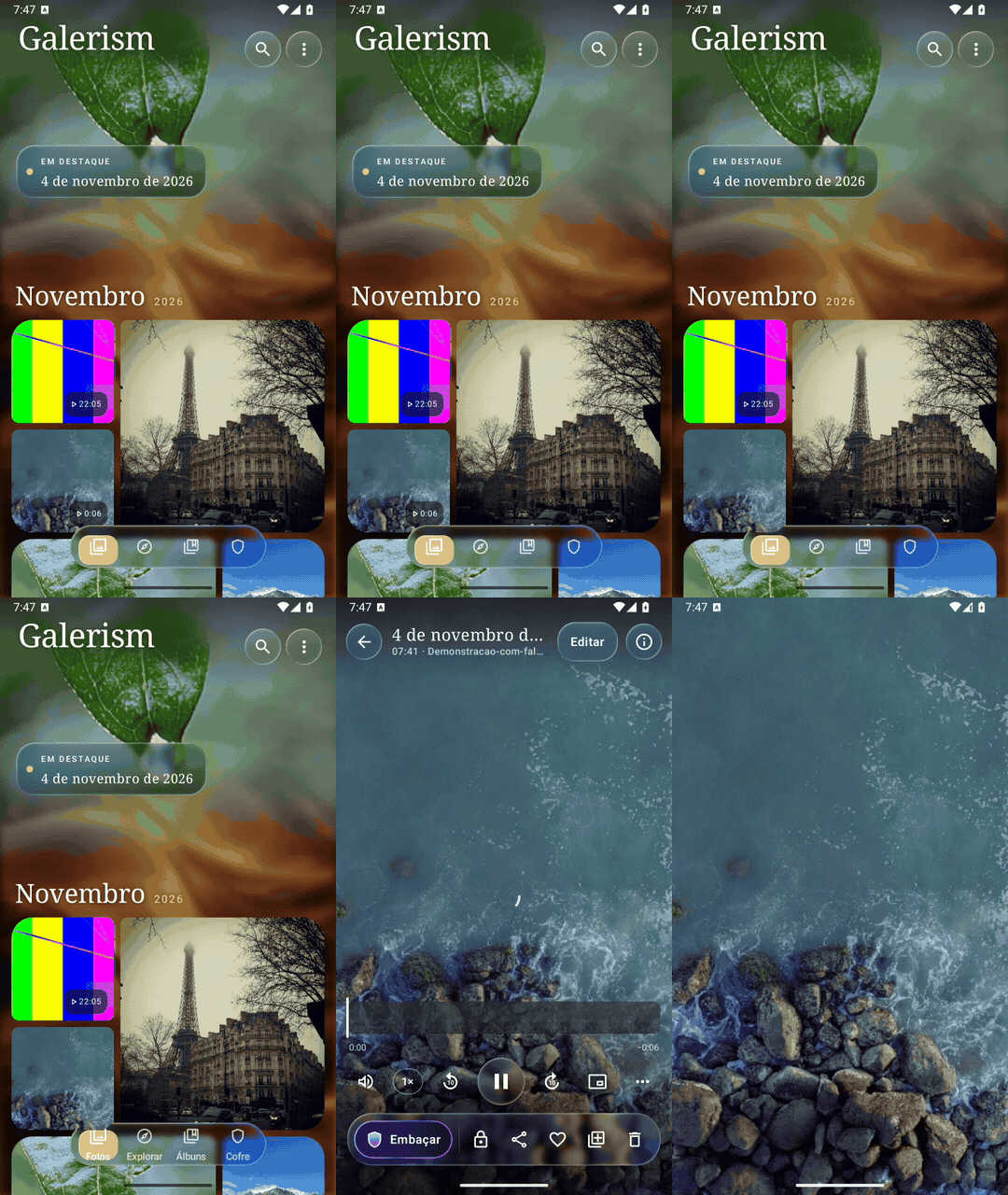
Toque em uma miniatura para abrir o visualizador. Deslize para trocar de arquivo ou use a fita de miniaturas. Em vídeo, toque duas vezes nas laterais para voltar ou avançar 10 s e segure para acelerar.
O player também oferece zoom, velocidade, repetição, rotação, brilho, volume e janela flutuante quando o Android permite. O menu reúne detalhes, conversão, transcrição e compartilhamento.
Ver demonstração · Fotos e reprodução de vídeoFotos e reprodução de vídeo em uma biblioteca de demonstração.
Passo 08
Editor de fotos
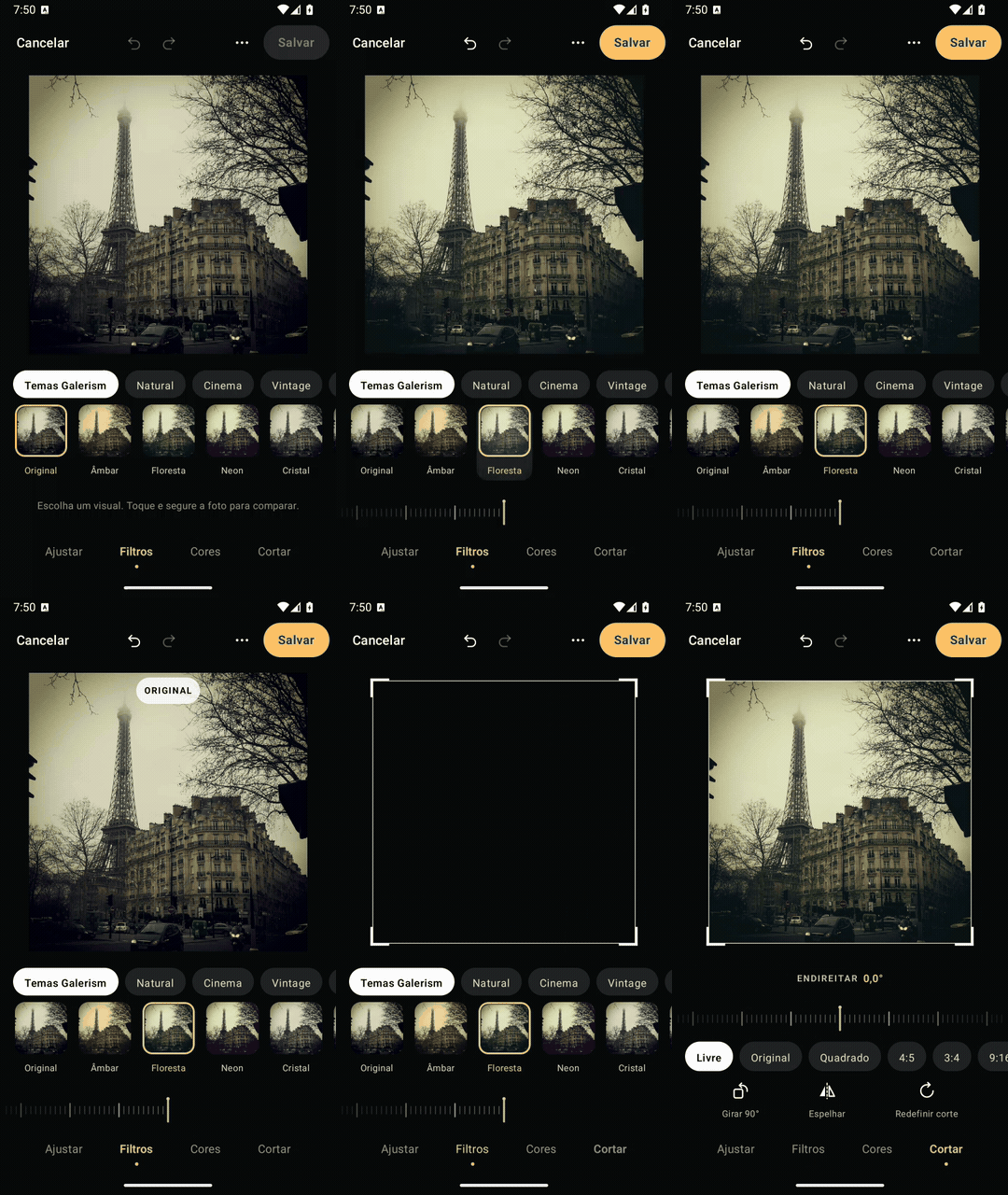
Abra uma foto e toque em Editar. Passe por Ajustar, Filtros, Cores e Cortar. Experimente um filtro, mude a intensidade e segure a prévia para comparar com o original.
Você pode girar, espelhar, endireitar, desfazer, refazer e copiar ajustes. Salvar cria uma cópia em Pictures/Galerism.
Ver demonstração · Editor de fotosEditor de fotos em uma biblioteca de demonstração.
Passo 09
Edições automáticas
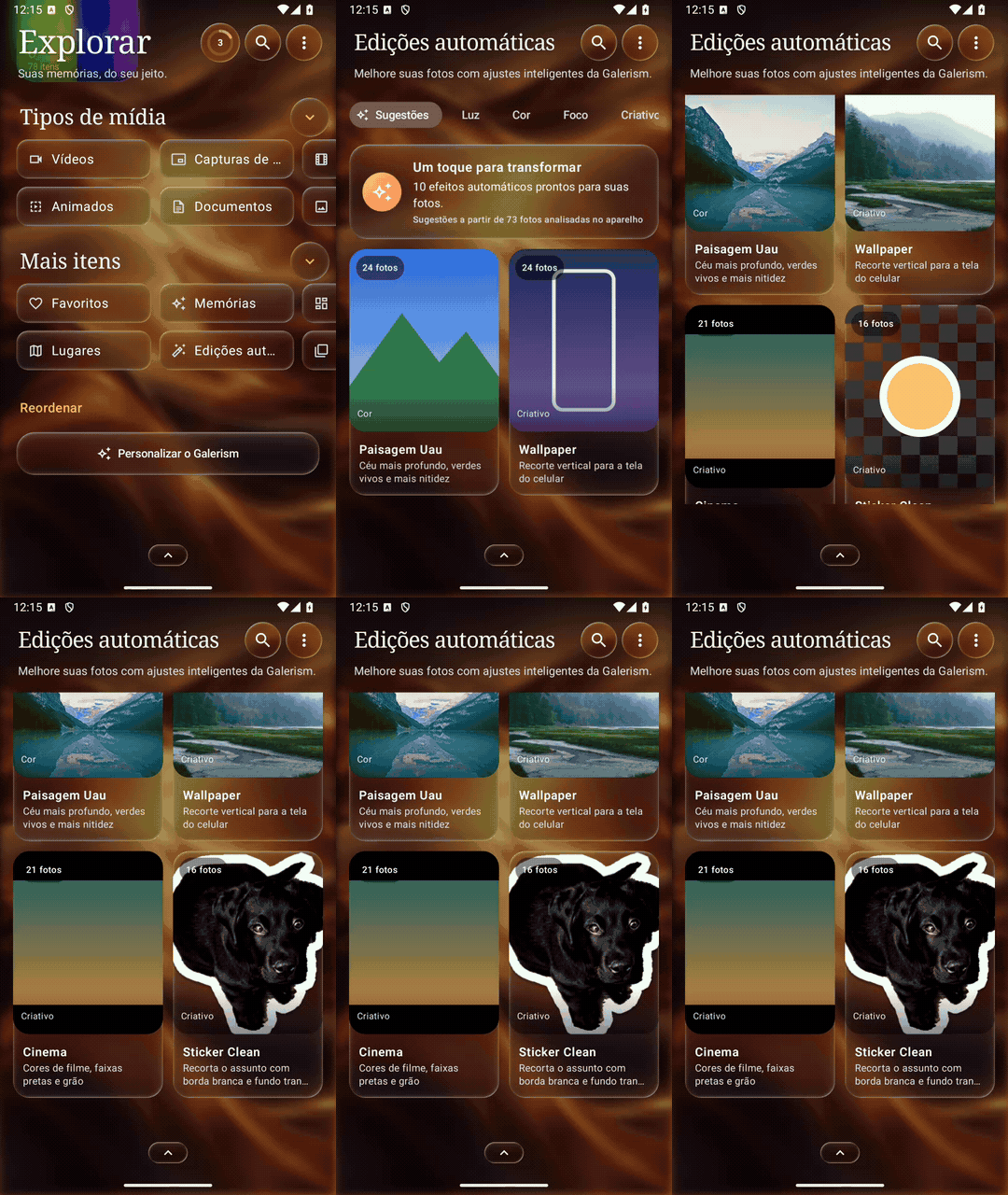
Abra Edições automáticas pelo Explorar. Selecione uma foto, experimente uma receita e compare a prévia antes de salvar.
A análise de assunto e os efeitos são locais. Paisagem Uau trabalha o céu e a névoa. Retrato Premium ajusta a iluminação do rosto quando detectado.
Ver demonstração · Edições automáticasEdições automáticas em uma biblioteca de demonstração.
Passo 10
Montagem de vídeo e camadas
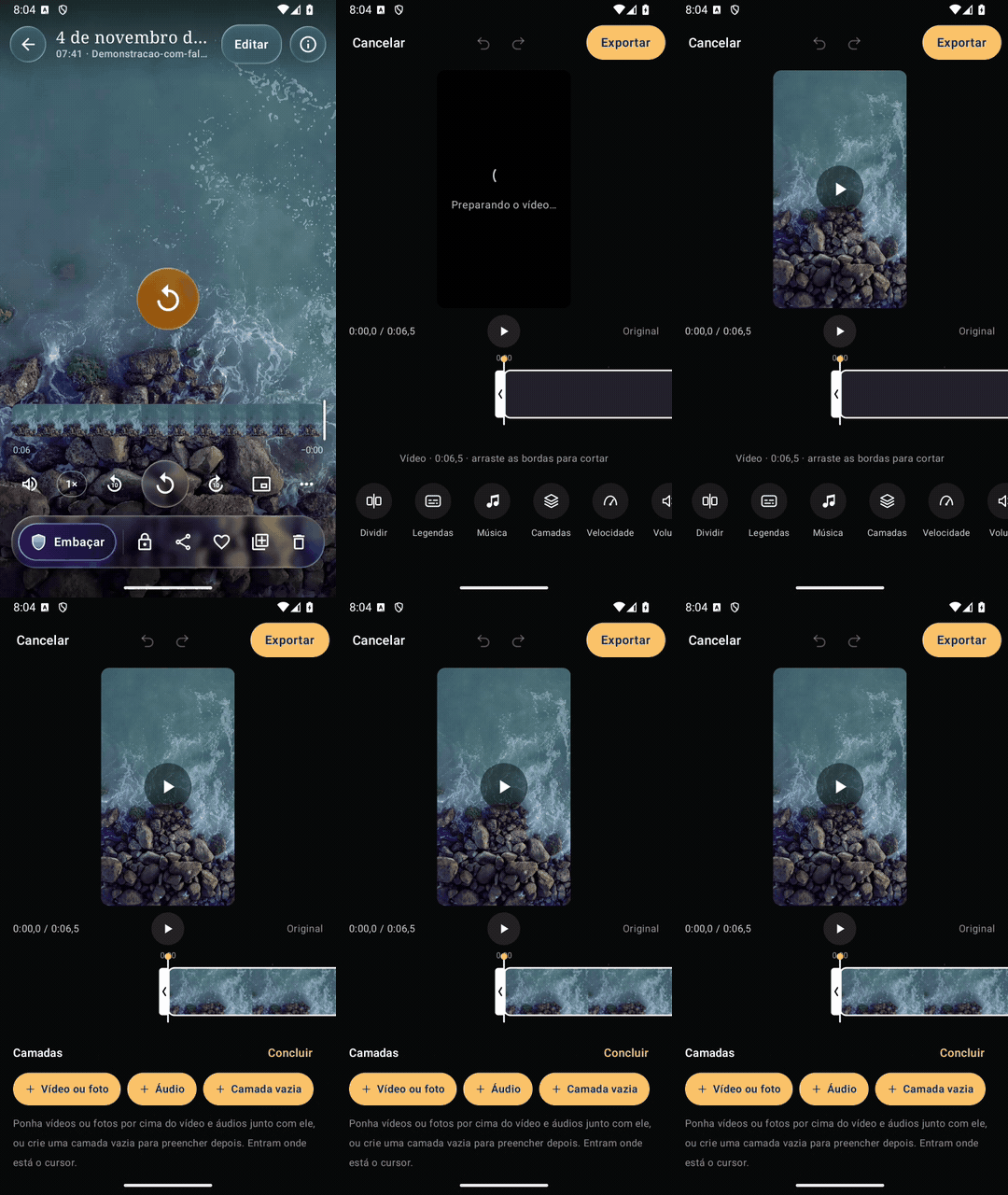
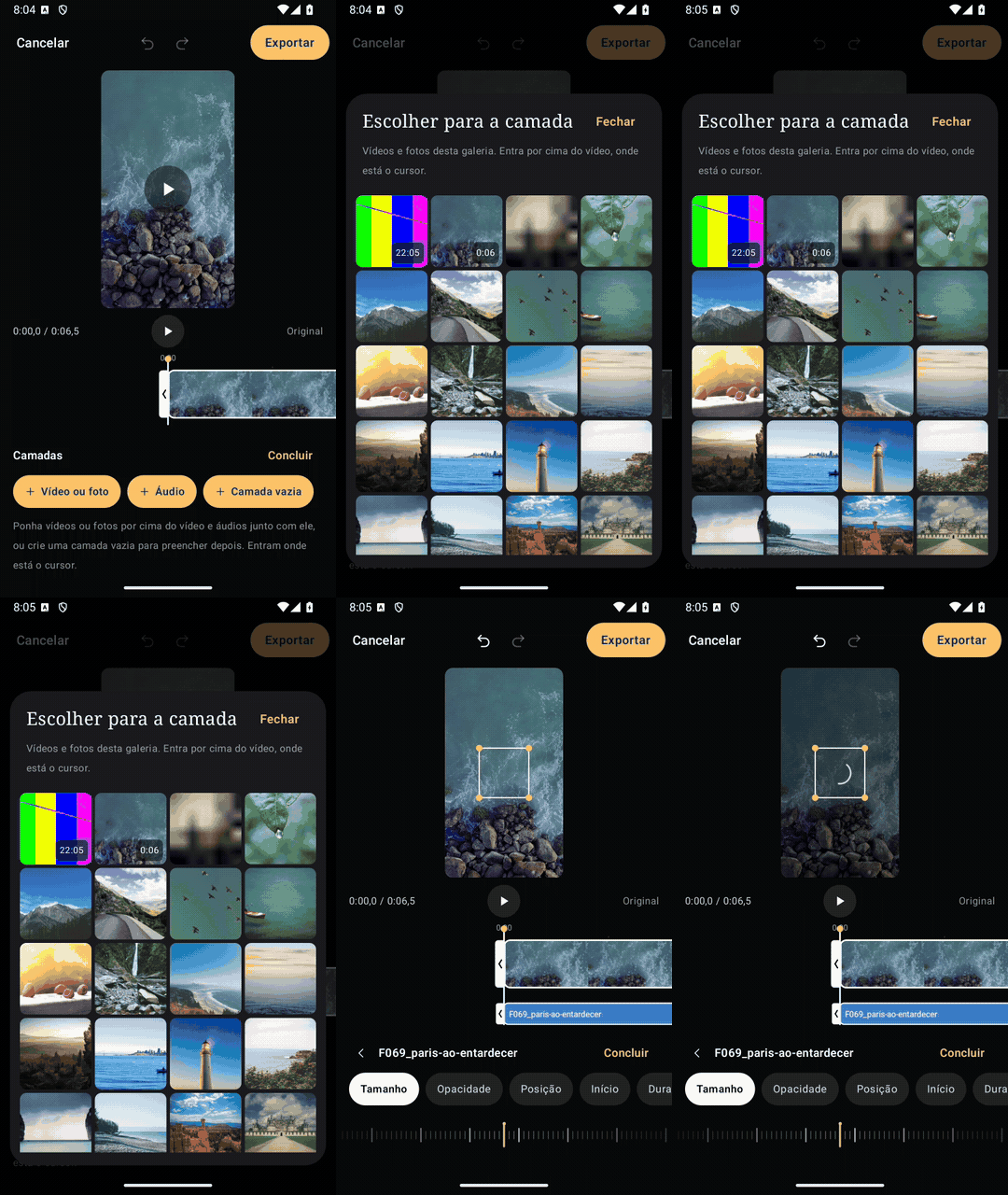
Abra um vídeo e toque em Editar, ou selecione mídias e escolha Criar vídeo. Arraste as alças para aparar, posicione o cursor para dividir e use Camadas para adicionar uma foto, vídeo ou áudio.
Ajuste ordem, velocidade, volume, transições, cor, música, proporção e posição das sobreposições. Exportar cria um MP4 em Movies/Galerism. Os arquivos de origem são preservados.
Ver demonstração · Abrir o editor e a ferramenta CamadasAbrir o editor e a ferramenta Camadas em uma biblioteca de demonstração.Ver demonstração · Adicionar uma foto por cima do vídeoAdicionar uma foto por cima do vídeo em uma biblioteca de demonstração.
Passo 11
Transcrição e legendas
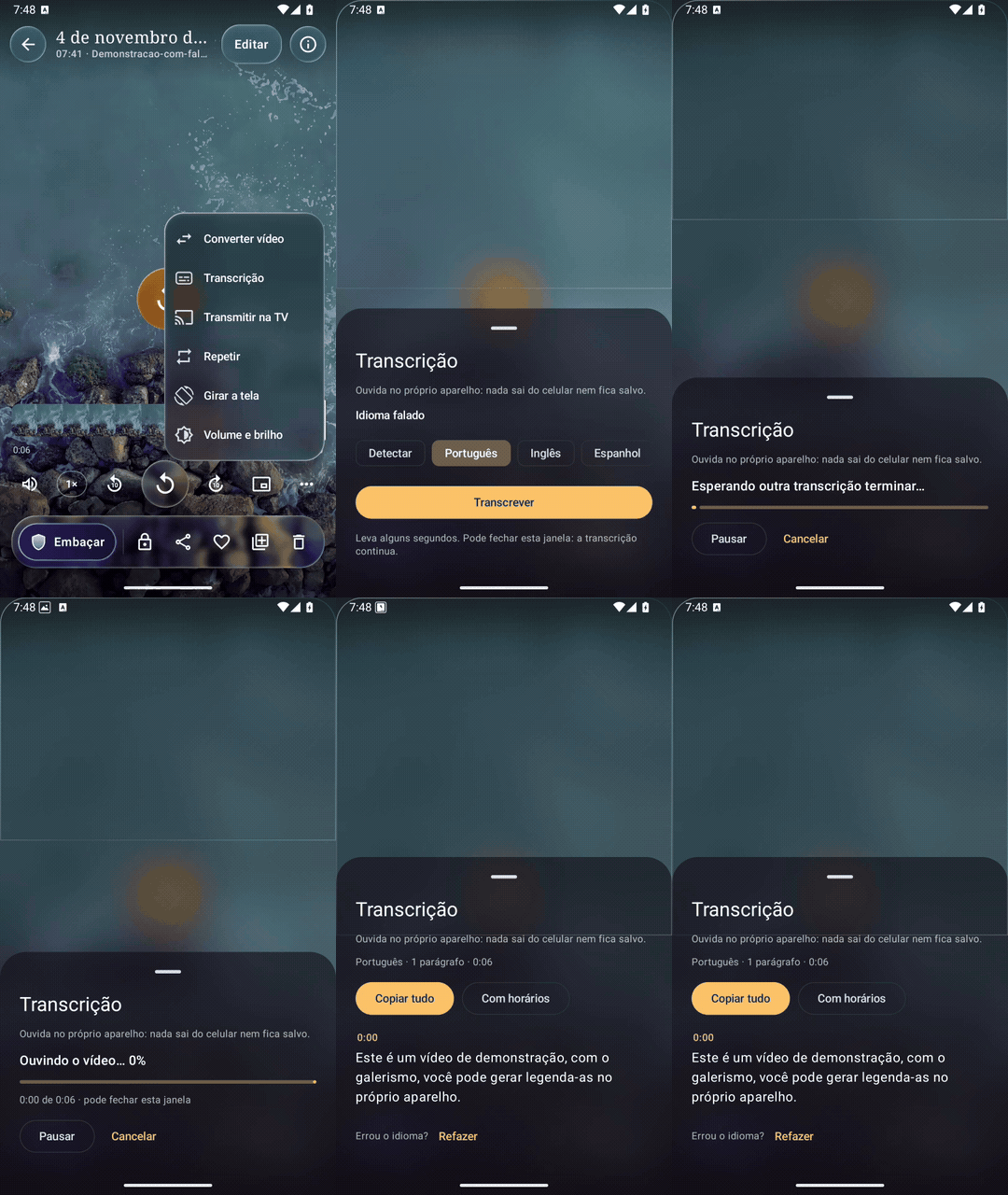
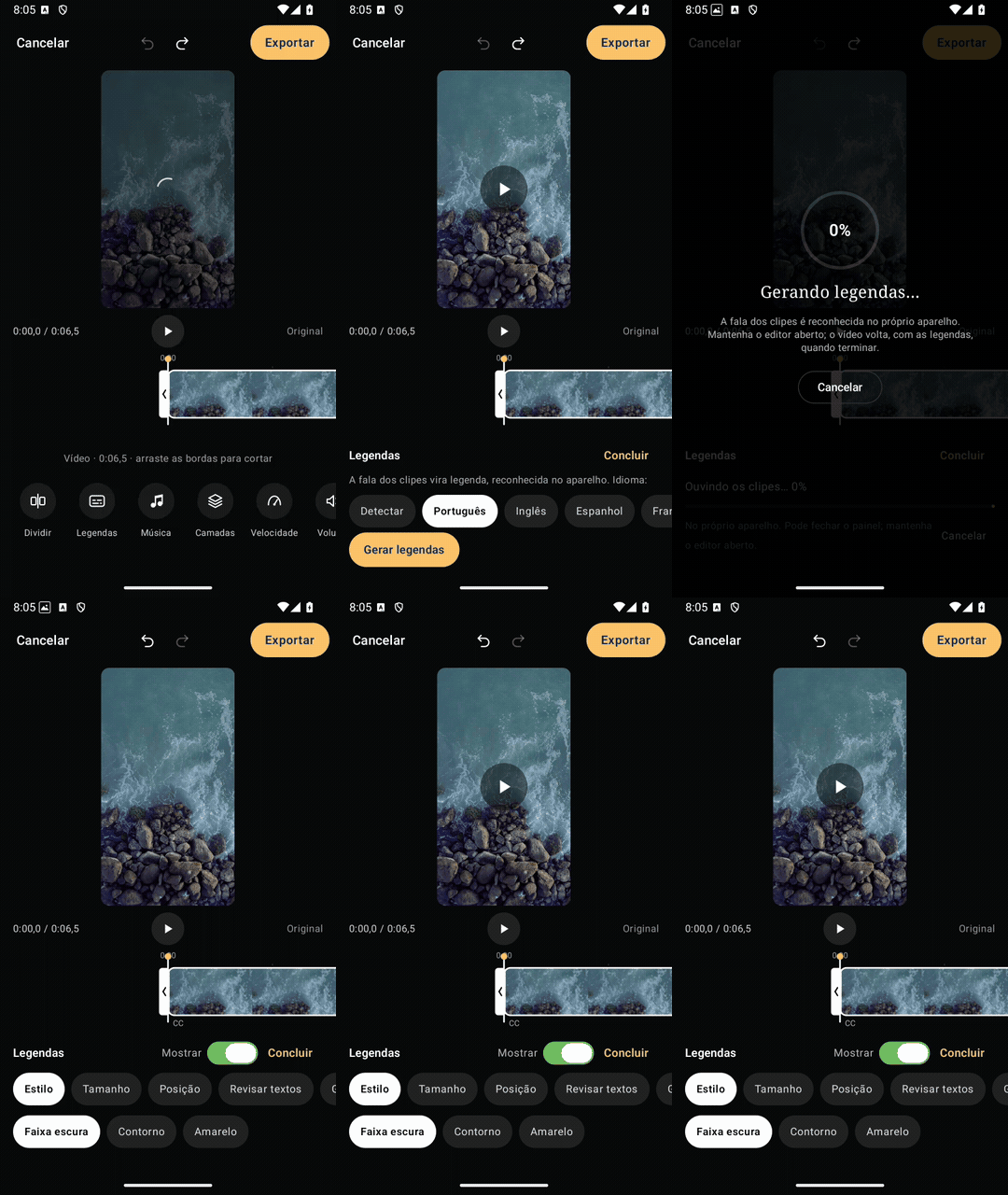
No menu de um vídeo, abra Transcrição. Escolha o idioma e toque no horário de um parágrafo para ir até a fala. No editor, use Legendas para gerar, revisar e estilizar o texto.
Com o vídeo pausado, toque na legenda para corrigir o trecho. As legendas visíveis entram no MP4. A transcrição usa o modelo local e pode ser acompanhada em Conversões.
Ver demonstração · Transcrever um vídeoTranscrever um vídeo em uma biblioteca de demonstração.Ver demonstração · Gerar legendas no editorGerar legendas no editor em uma biblioteca de demonstração.
Passo 12
Converter fotos e vídeos
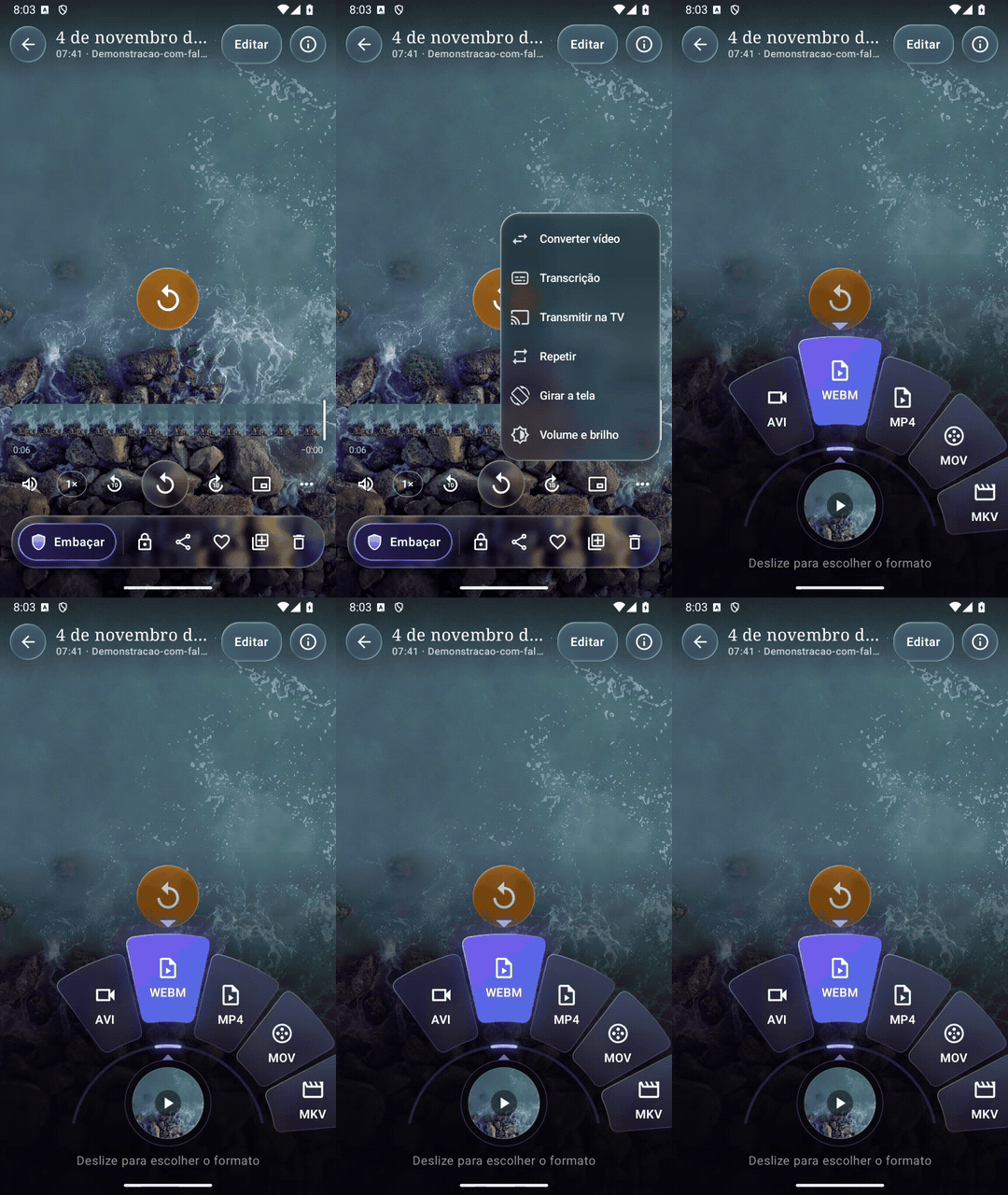
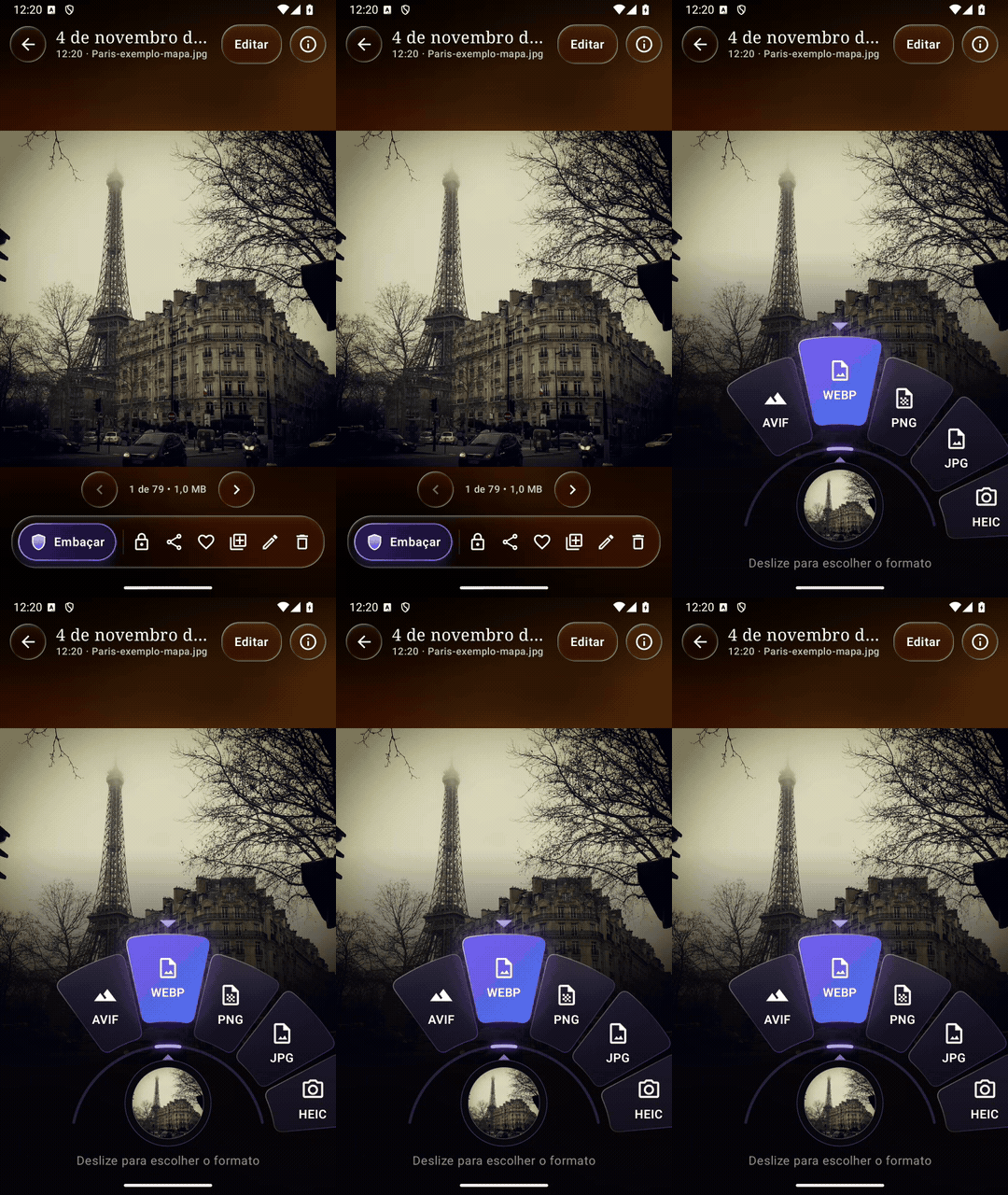
Abra uma foto e mantenha a imagem pressionada. Depois, escolha um formato no cartão ou no leque de conversão. Em vídeo, abra ⋯ e toque em Converter vídeo. Selecione resolução, som e formato, então acompanhe em Conversões.
Fotos podem sair em JPG, PNG, WebP, HEIC, AVIF, TIFF, PDF ou DOCX. Vídeos podem sair em MP4, MOV, WebM, MKV, AVI ou GIF. A conversão cria uma cópia. Tarefas longas podem seguir em segundo plano.
Ver demonstração · Converter um vídeoConverter um vídeo em uma biblioteca de demonstração.Ver demonstração · Converter uma fotoConverter uma foto em uma biblioteca de demonstração.
Passo 13
Privacidade visual
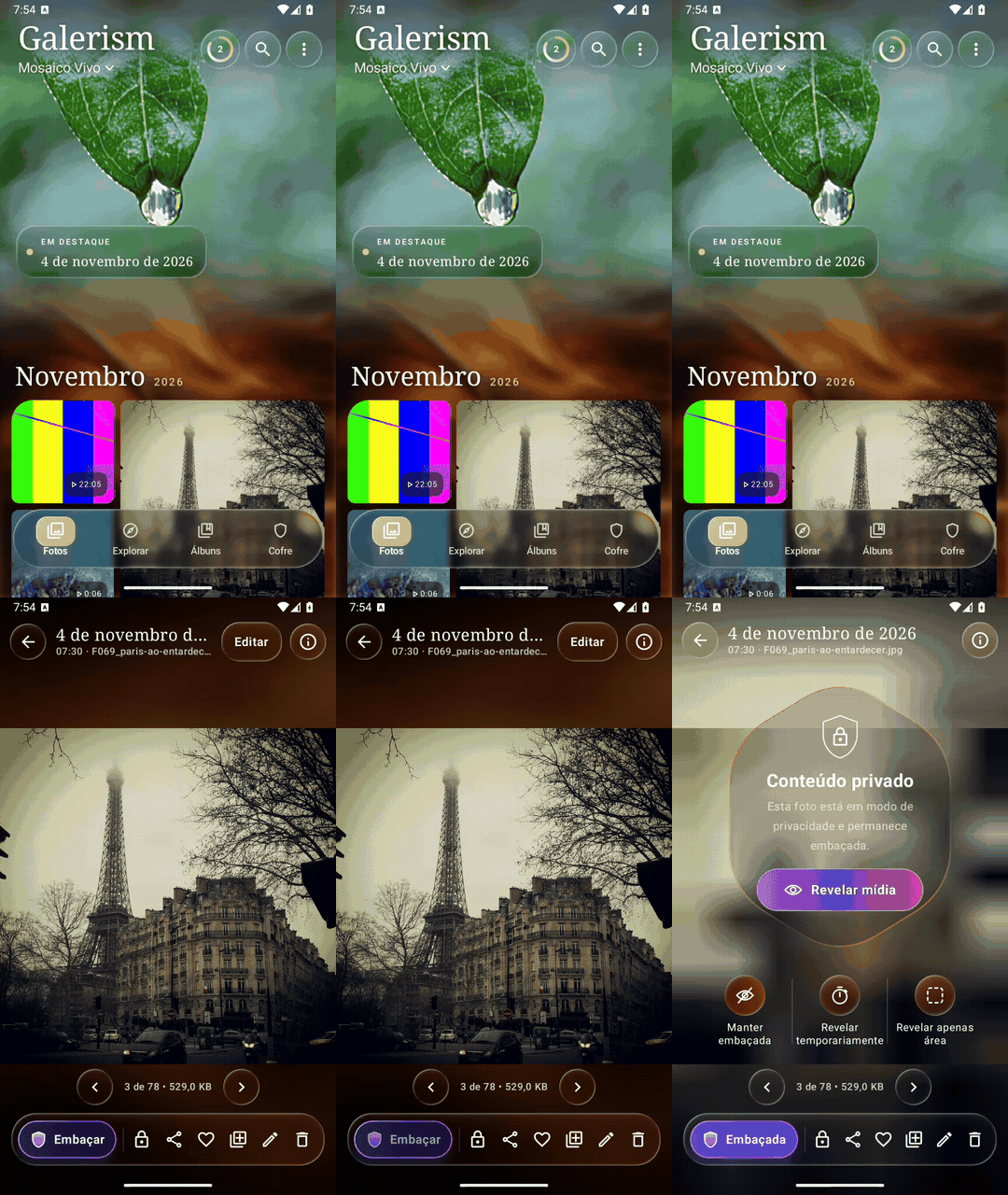
Mantenha uma miniatura pressionada ou abra o menu do item e escolha Embaçar. Em Configurações, abra Fotos embaçadas para definir regras por pasta ou por origem.
O desfoque vale dentro da interface do Galerism. O arquivo original, as cópias e os compartilhamentos preservam a imagem. Para criptografar uma cópia, use o cofre.
Ver demonstração · Privacidade visualPrivacidade visual em uma biblioteca de demonstração.
Passo 14
Cofres privados
Abra a aba Cofre, crie um cofre e use o bloqueio do Android para autenticá-lo. Importe mídias de demonstração ou use o cadeado na galeria para proteger uma seleção.
A importação verifica a cópia criptografada. O original continua no aparelho até você escolher removê-lo e confirmar no Android. A autenticação também é usada ao exportar. As telas privadas são protegidas contra gravação.
Passo 15
Galerias com acesso e backup
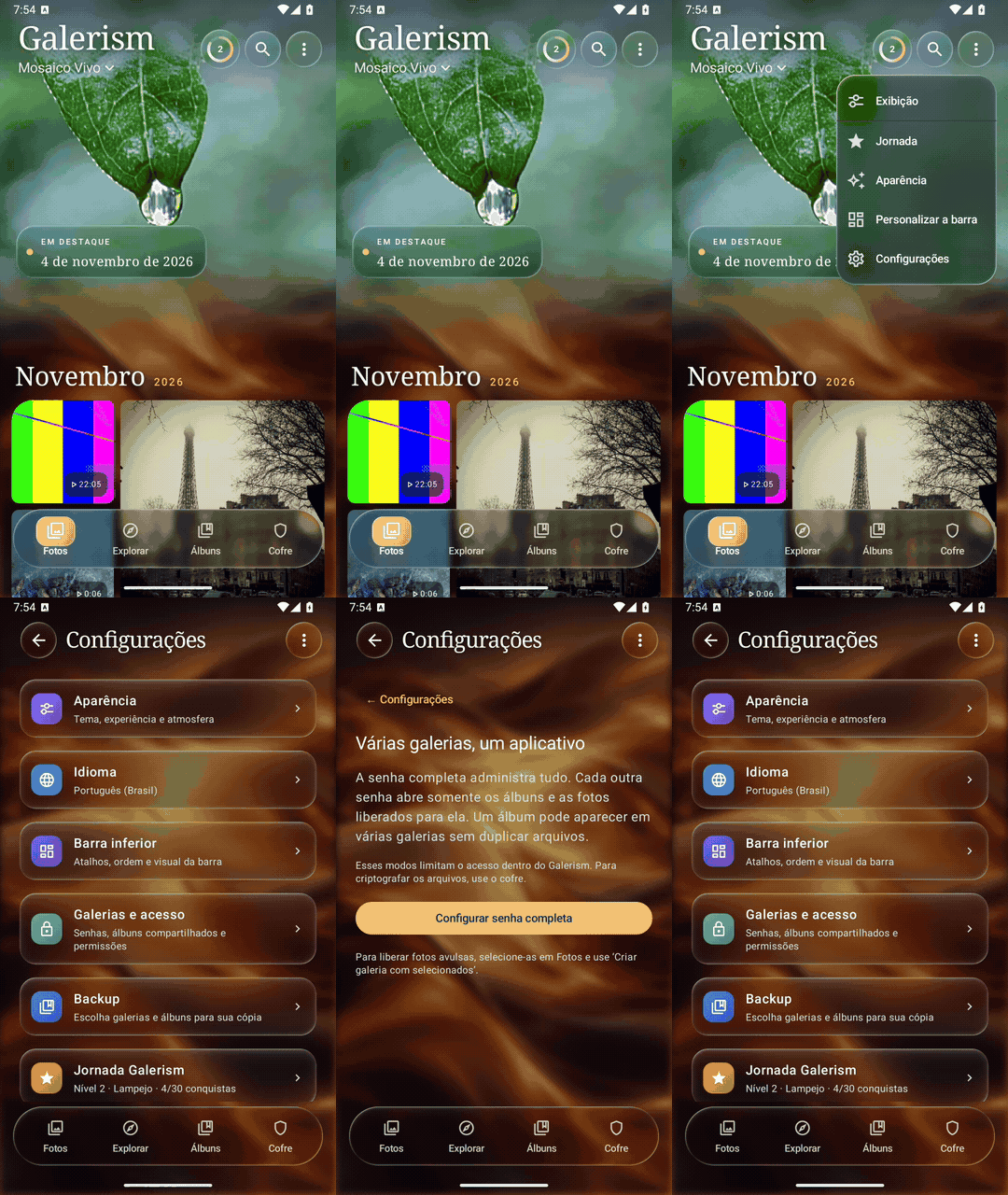
Em Configurações, abra Galerias e acesso. Crie um modo limitado, selecione as mídias ou álbuns visíveis e ajuste as permissões. Use Backup para escolher o que guardar e o destino no seletor do Android.
Cada modo pode ter senha, conteúdo e aparência próprios. O backup é manual. Guarde a senha do backup e exporte os arquivos importantes antes de desinstalar o app ou redefinir o aparelho.
Ver demonstração · Galerias com acesso e backupGalerias com acesso e backup em uma biblioteca de demonstração.
Passo 16
Temas e aparência
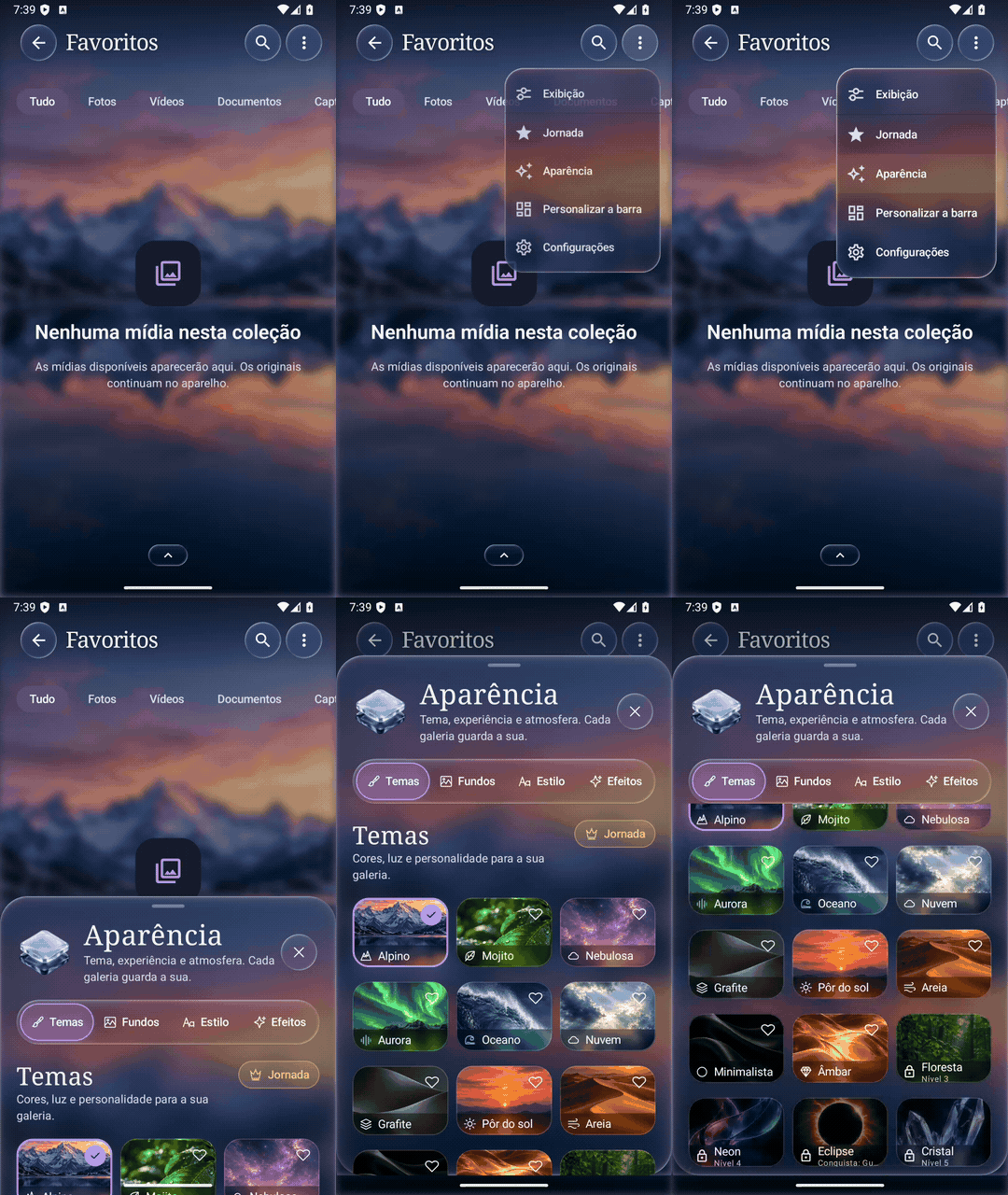
Abra ⋯ e entre em Aparência. Em Temas, toque num cartão para aplicar e marque o coração para favoritar. Use Fundos, Estilo e Efeitos para ajustar imagem, grade, barra e superfícies.
Você pode escolher uma foto própria, mudar claro e escuro, regular o vidro e a claridade ou usar efeitos leves. Troque a experiência da galeria ou ajuste a barra inferior e o filme de abertura. Na experiência Canvas, abra Exibição para alternar entre quadrado, triângulo, hexágono e mosaico.
Ver demonstração · Abrir e comparar os temasAbrir e comparar os temas em uma biblioteca de demonstração.
Passo 17
Jornada e estatísticas
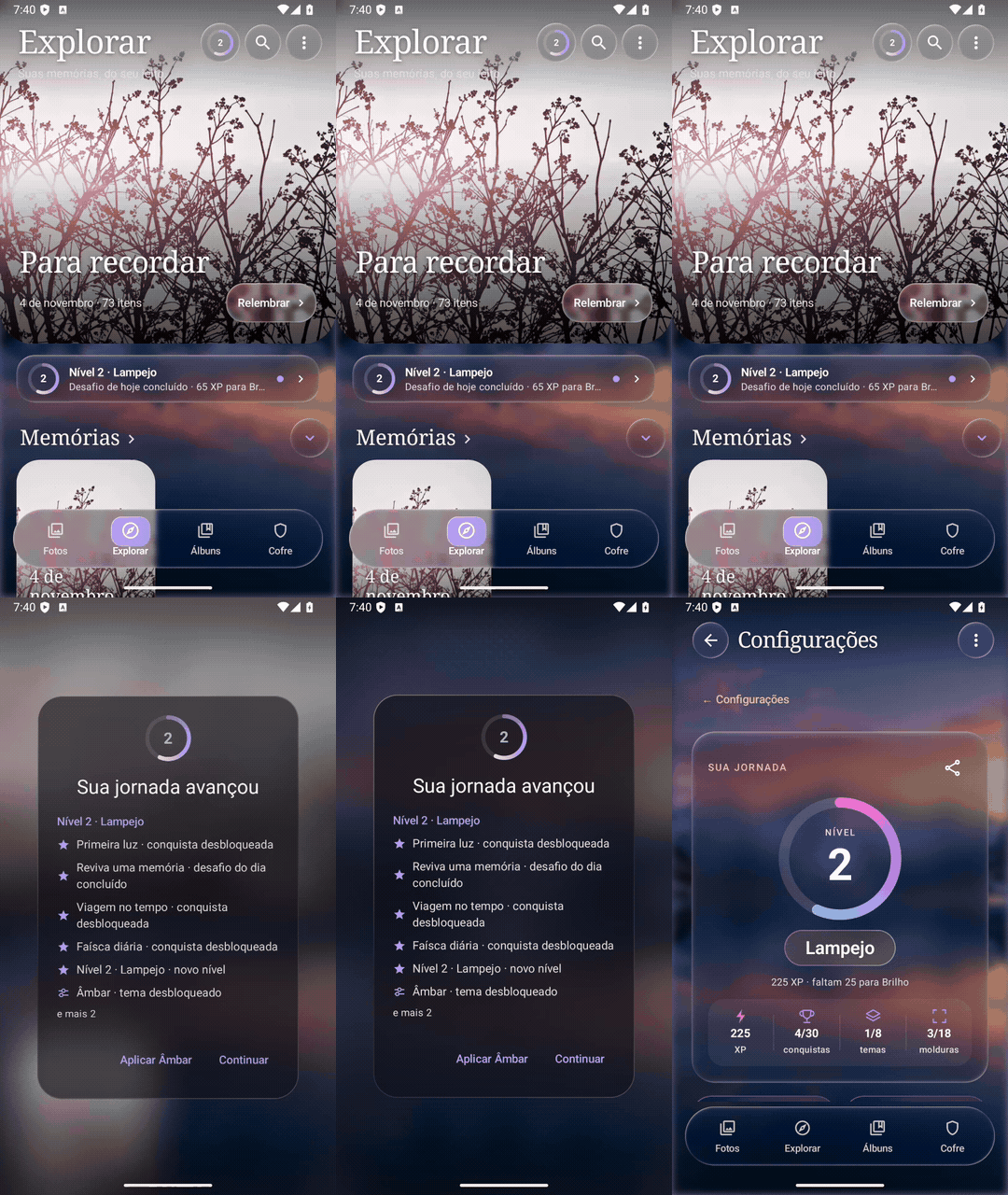
Abra Jornada para consultar desafios, conquistas e progresso. Nas Configurações, Minha galeria em números mostra estatísticas e oferece um cartão compartilhável.
As conquistas podem desbloquear temas e molduras. O progresso fica no aparelho e só avança na galeria completa.
Ver demonstração · Jornada e estatísticasJornada e estatísticas em uma biblioteca de demonstração.
Passo 18
Fotos e vídeos na TV
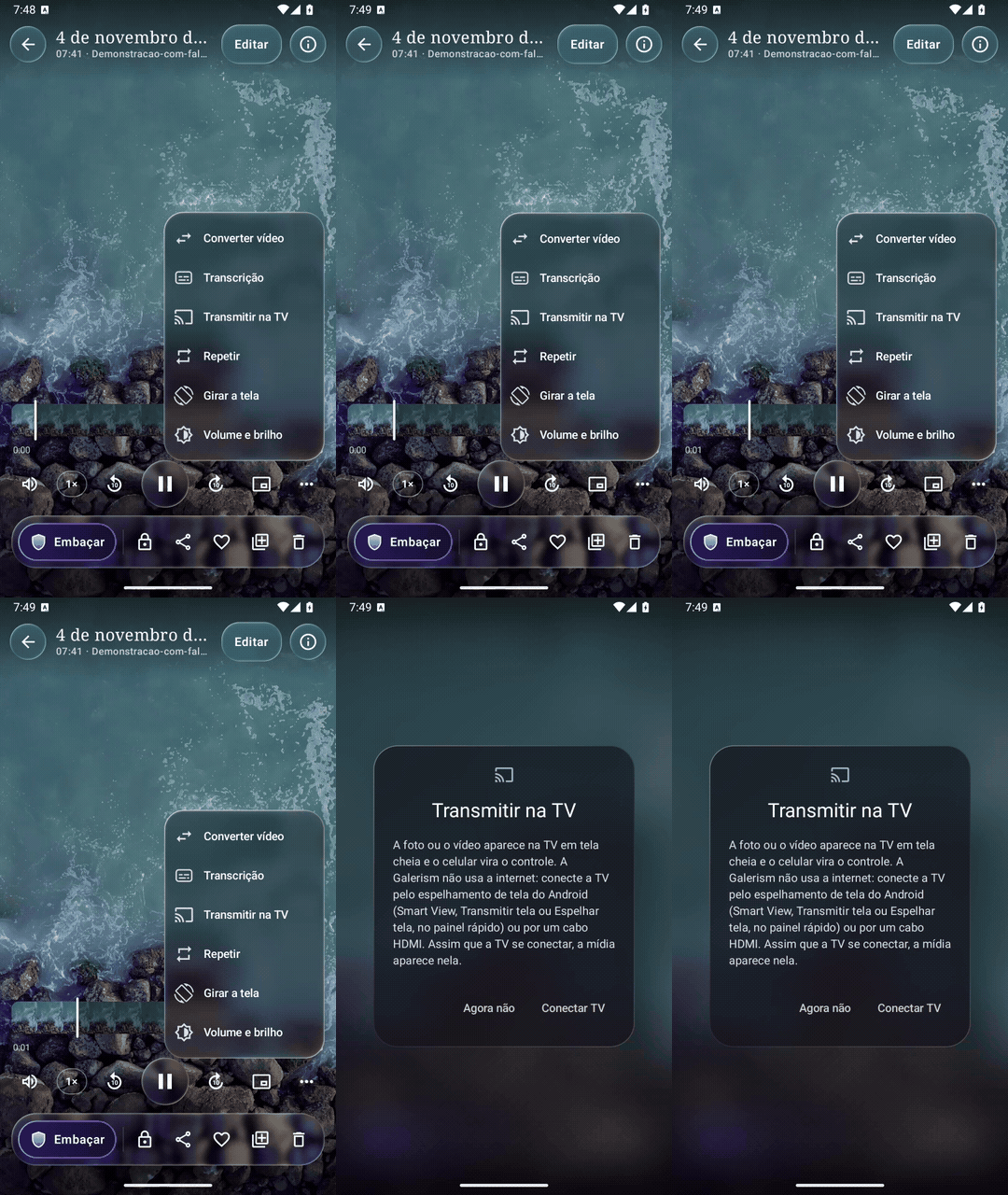
Abra uma mídia, entre no menu e escolha a opção de transmitir. Conecte a TV pelo espelhamento de tela do Android ou por cabo HDMI. A mídia aparece em tela cheia e o celular vira o controle.
A conexão depende do suporte do Android e da TV. O Galerism funciona sem internet. Use mídias públicas da sua galeria para a apresentação.
Ver demonstração · Abrir o painel de transmissãoAbrir o painel de transmissão em uma biblioteca de demonstração.
Antes de começar
O Galerism funciona em Android 11 ou superior. Na primeira abertura, o app pede ao Android acesso às fotos e aos vídeos. Você pode escolher quais mídias disponibilizar nos aparelhos que oferecem acesso limitado. Alguns recursos dependem do formato do arquivo, da versão do Android ou do hardware.
As demonstrações usam uma coleção de exemplo. Abra “Ver demonstração” para carregar a animação. O passo a passo em texto fica disponível em todos os fluxos.
Arquivos como TIFF, SVG, JPEG XL, AVI, FLV e alguns formatos antigos podem ser abertos quando o decodificador do aparelho ou do app os suporta. Se um arquivo estiver danificado ou incompatível, o visualizador explica a falha.
O idioma pode ser escolhido em Configurações. Em Inteligência no aparelho, é possível pausar a indexação, ativar a análise apenas com o carregador conectado ou apagar os resultados da análise mantendo as mídias.
Mídias da biblioteca de demonstração com fotos do Unsplash e vídeos do Mixkit.